1. 软件说明
1.1 Mind+介绍
Mind+是一款基于Scratch3.0开发的青少年编程软件,支持Arduino、行空板K10、行空板M10等各种开源硬件的图形化及代码编程,只需要拖动图形化程序块即可完成编程,还可以使用Python/C/C++等高级编程语言,让大家轻松体验创造的乐趣。
Mind+官网下载地址:https://mindplus.cc
1.2 行空板M10介绍
行空板M10是一款高度集成的国产教学开源硬件(拥有自主知识产权),专为K12师生设计,适配信息科技、物理、生物等学科的新课标跨学科教学要求。集成单板计算机(4核CPU/512MB内存/16GB存储)、Linux系统、完整Python环境、并预装了常用Python库,更自带 2.8 英寸彩色触摸屏及丰富传感器, 只需两步就能开始Python教学平台。
行空板M10商城购买链接:https://www.dfrobot.com.cn/goods-3404.html
2. 硬件连接
2.1硬件准备
-
行空板 M10 x 1
-
HUSKYLENS 2 x 1
-
双头PH2.0-4P硅胶线(20cm)x 1(HUSKYLENS 2 包装内附赠)
-
Gravity:4P传感器连接线(30cm) x1 (HUSKYLENS 2 包装内附赠)
-
[USB 转 Type-C 数据线](5V 3A USB转Type-C数据线-线材-DFRobot创客商城) x 1
-
如需使用 UART 通信,或连接更多传感器搭建项目,需要配合扩展板使用。请根据项目的实际需求选择合适的扩展板,行空板 M10 兼容以下扩展板:
- DFR1216-行空板 多功能扩展板(推荐:集成电机驱动、舵机驱动、电池供电及多路 IO 扩展等功能,适合搭建功能较为复杂的项目)
- DFR1231-行空板 IO扩展板(推荐:提供多路 IO 扩展功能,适合搭建基础项目)
- DFR1136-行空板 M10专用多功能扩展板(推荐:集成电机驱动及多路 IO 扩展等功能,斜插倾角设计,适合搭建功能较为复杂的项目)
- DFR0548-多功能扩展板
- MBT0008-IO扩展板
- MBT0014-电机驱动扩展板
- MBT0005-IO-BOX电机驱动扩展板
2.2 接线图
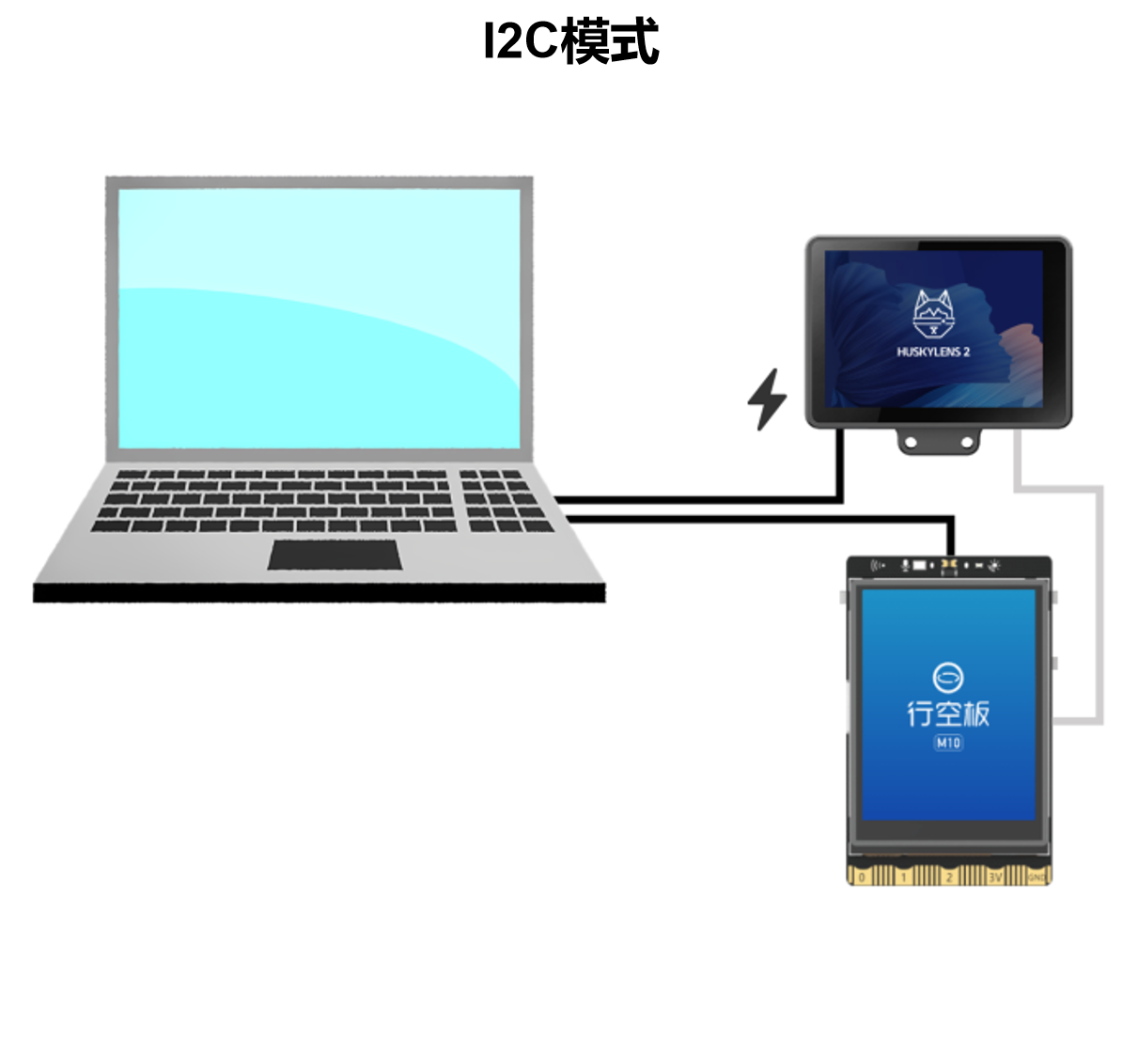
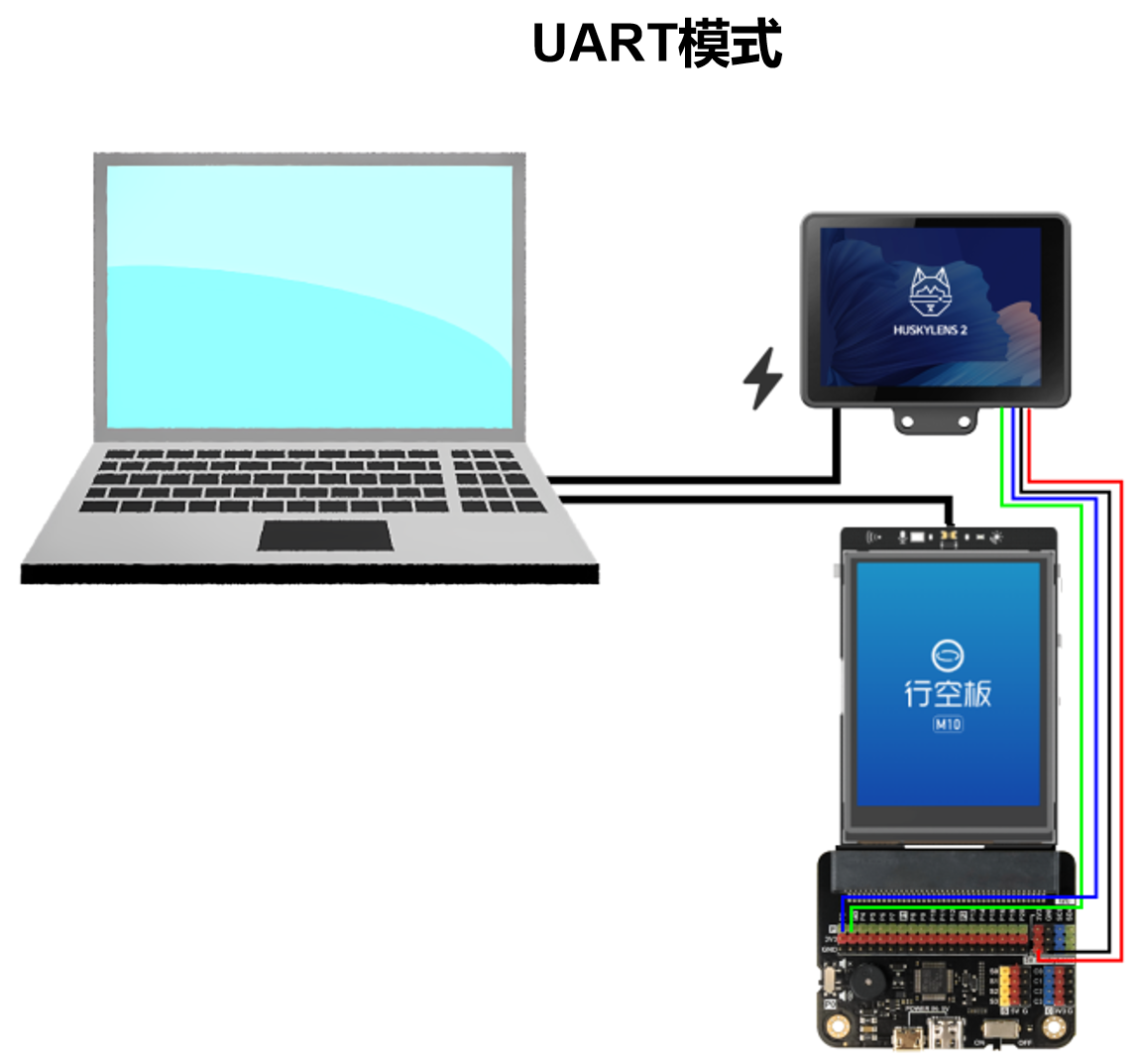
将 HUSKYLENS 2 连接至行空板 M10对应的 I2C 或 UART 引脚,再使用 USB 数据线连接行空板 K10与电脑。I2C 和 UART 模式的接线方式如下图所示。本教程主要以 I2C 模式为例进行说明。
**注意:**行空板 M10 提供的电源不足以支持 HUSKYLENS 2 稳定运行。将 HUSKYLENS 2 与 行空板 M10配合使用时,请通过 HUSKYLENS 2 的 Type-C 接口为其单独供电。
接线完成后,请进入 HUSKYLENS 2 的系统设置-协议种类选项。该选项默认为 I2C;
UART接线示意图
以行空板 IO 扩展板为例,将 HUSKYLENS 2 的四根连接线按下表连接:
| 线色 | 行空板 IO 扩展板端连接 |
|---|---|
| 红色 | 带有 5V 标识的 VCC 引脚 |
| 黑色 | GND |
| 蓝色 | P3 的信号引脚 |
| 绿色 | P0 的信号引脚 |
接线完成后,在 HUSKYLENS 2 的系统设置中,将通信协议选择为“串口9600”或“串口115200”,并确保行空板 M10 程序中的串口波特率与所选设置一致。
3. 加载Huskylens 2库
3.1 Mind+库加载方式
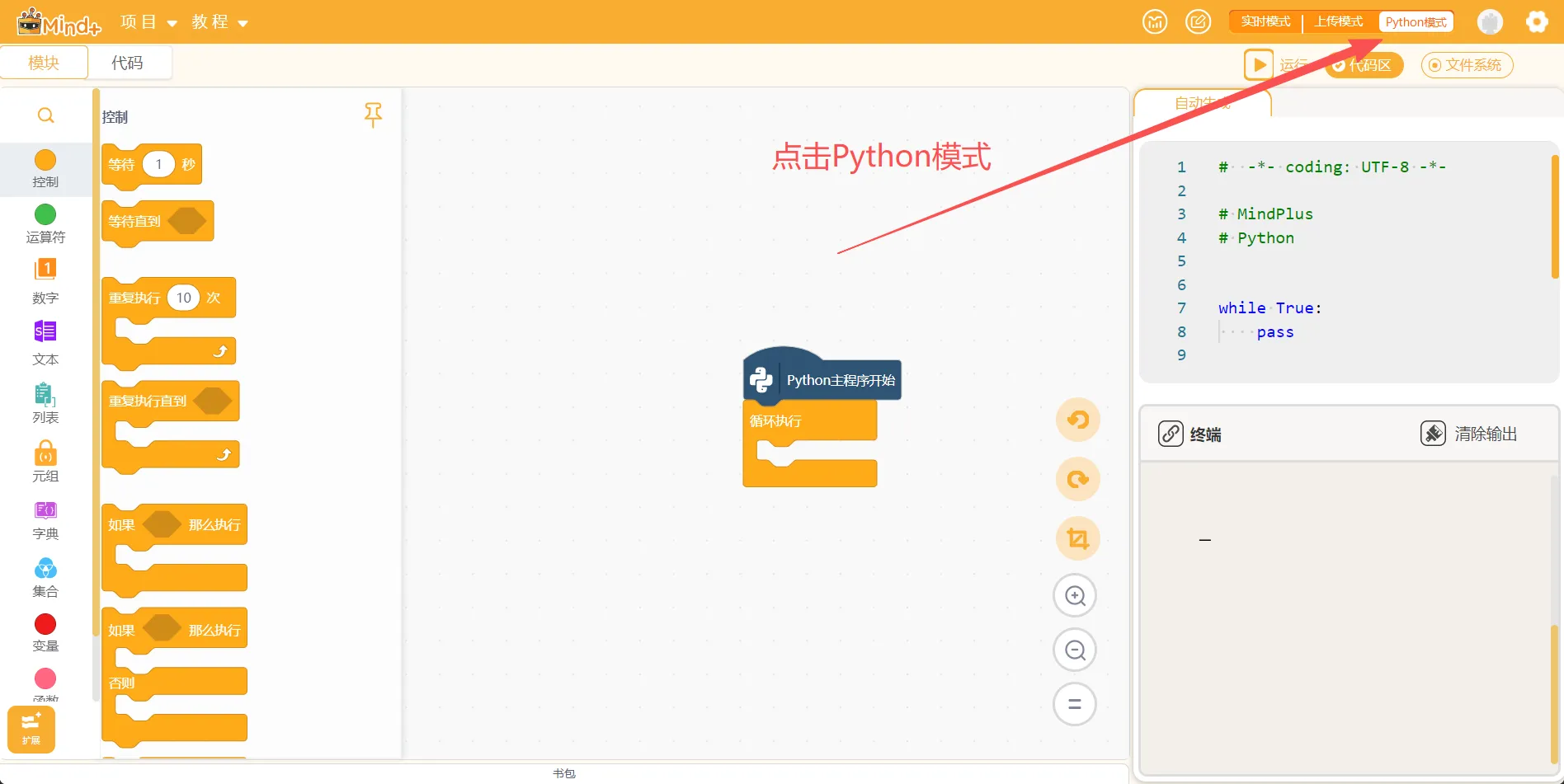
打开编程软件Mind+,点击右上角切换到Python模式
点击左下角扩展,在官方库中选择行空板M10并点击该图加载此库。
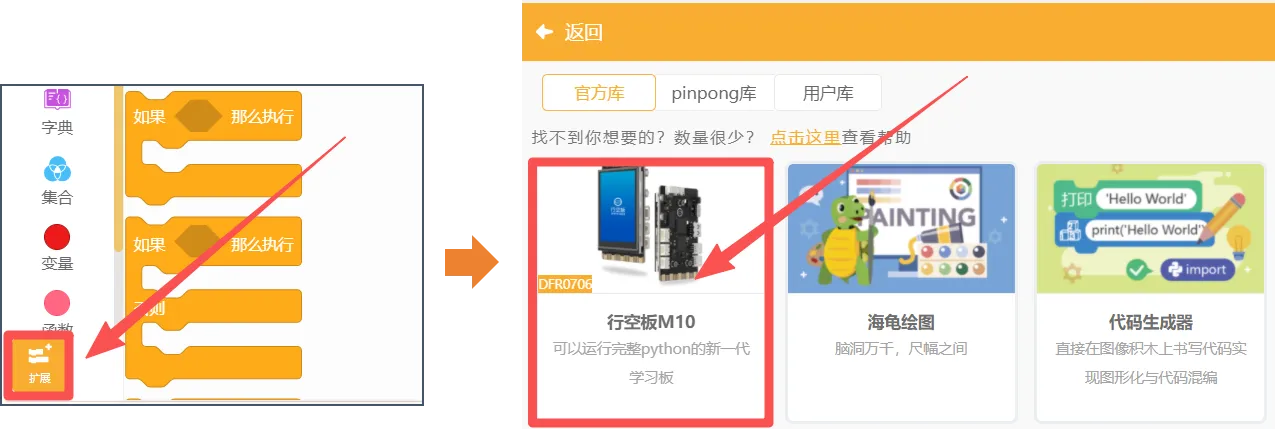
加载成功后如下图。
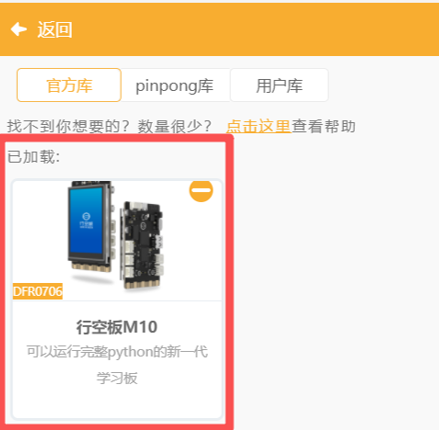
行空板M10加载成功后,继续在用户库中,添加HUSKYLENS 2库。
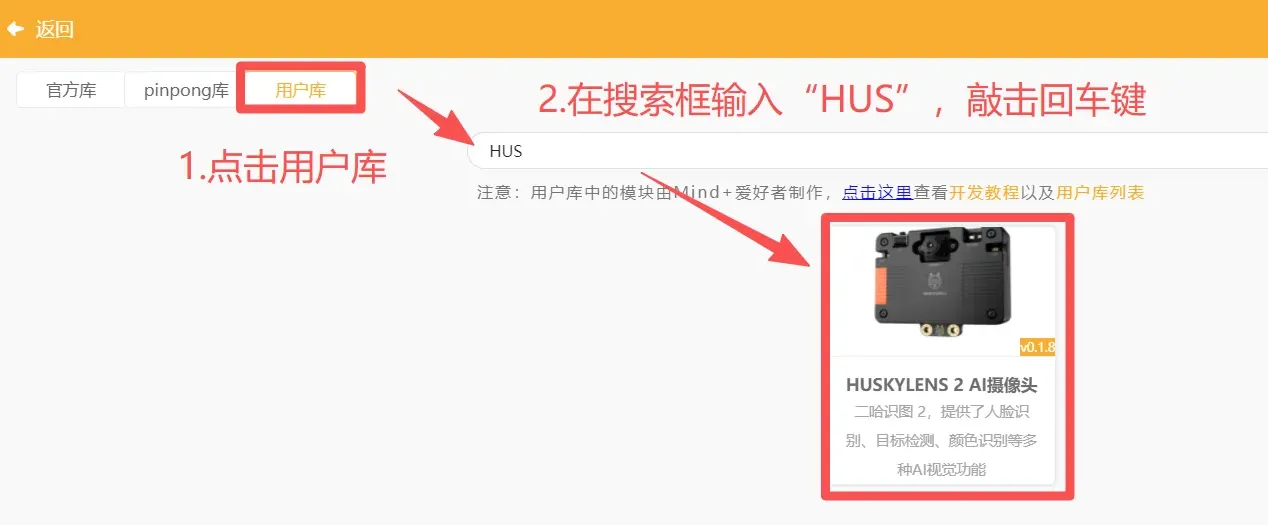
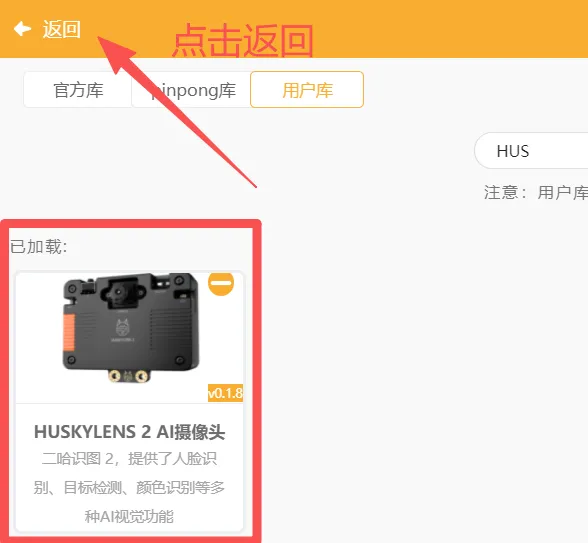
点击上图HUSKYLENS 2库,加载此库,加载成功后如图。最后点击左上角“返回”,返回到编程界面。
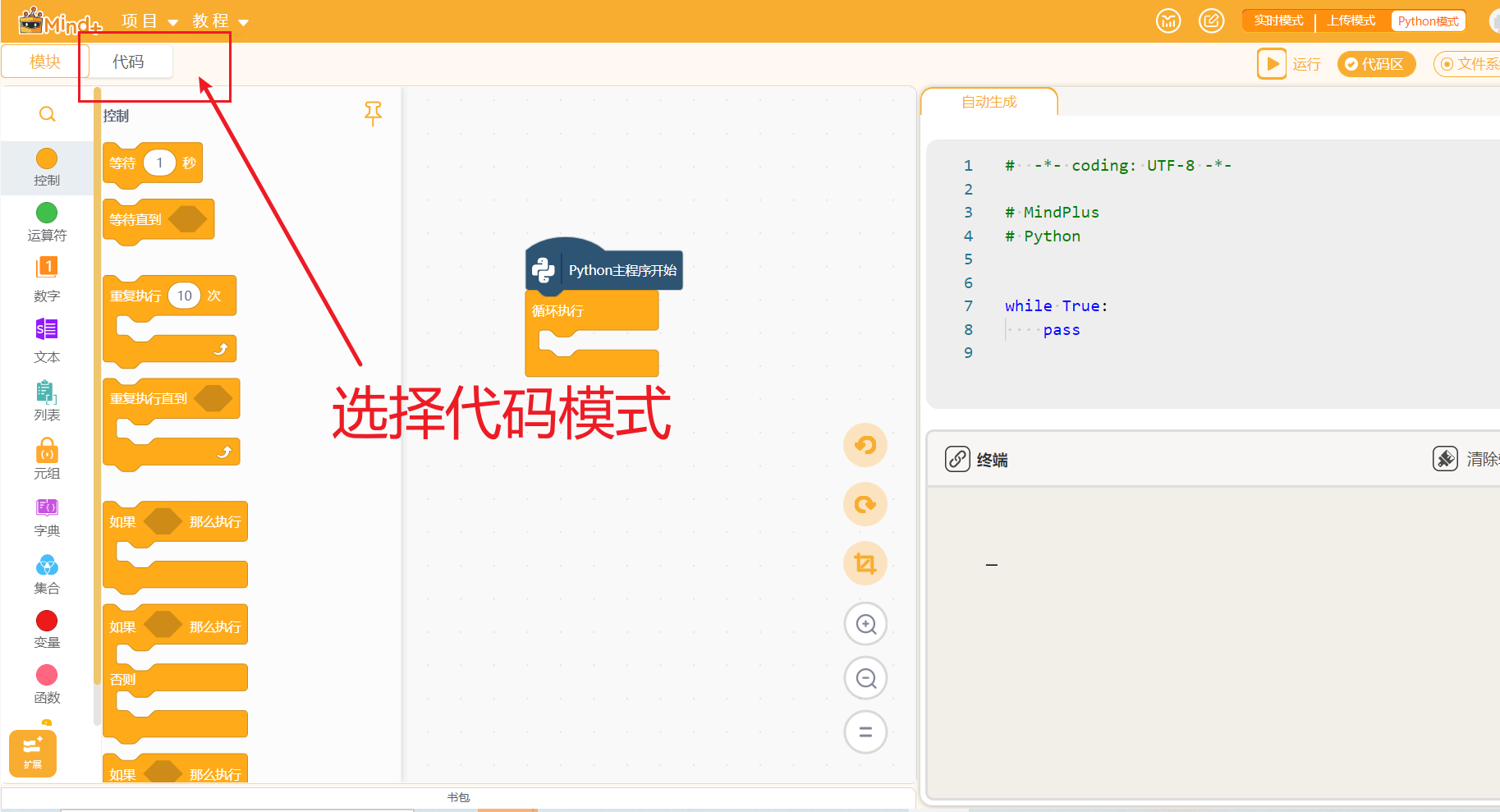
点击左上角代码,切换至Python 代码模式
建议在开始制作项目前,确认并将HUSKYLENS 2固件更新为最新版本,找到系统设置 - 设备信息,可以看到当前的系统版本。更新固件请见:点击跳转